![[+]d'ZheNwaY's Blog[+]](http://feeds.feedburner.com/blogspot/YRtWp.1.gif)

Description: URLCrazy is a tool that can generate and test domain
typos and variations to detect and perform typo squatting, URL
hijacking, phishing, and corporate espionage. It generates 15 types of
domain variants, knows over 8000 common misspellings, supports multiple
keyboard layouts, can check if a typo is a valid domain, tests if domain
typos are in use, and estimates the popularity of a typo.
Tampilkan postingan dengan label Step by Step. Tampilkan semua postingan
Tampilkan postingan dengan label Step by Step. Tampilkan semua postingan
25/09/12


23/09/12
Install Cacti di Ubuntu
sebenarnya klo di cari google udah banyak untuk tutorialnya, tapi gak ada salahnya kn ane share disini
pertama-tama kita cari tau apa itu cacti??
Cacti adalah sebuah network monitoring grafis berbasis rrdtool, umumnya digunakan untuk memantau link dan pemakaian bandwidth. Software ini berjalan baik di keluarga nix, termasuk linux dan Unix, dan windows.
oke sekarang masuk ke tahap instalasi
1. Masuk ke Terminal dan login sebagai root kemudian ketikkan command berikut ini
root@hacker:/# apt-get install cacti-cactid
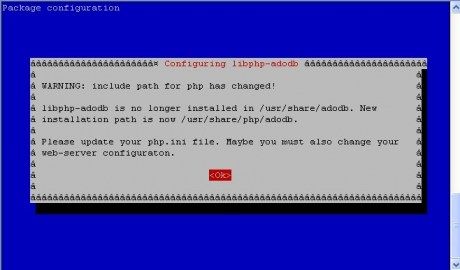
2. Configure libphp-adodb
Jika muncul configurasi tersebut, maka tekan Enter ( OK )
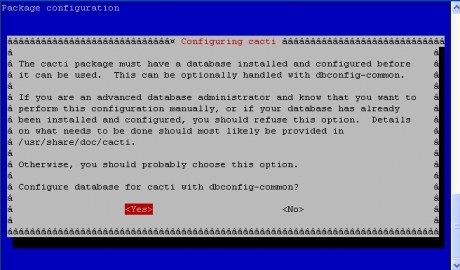
3. Configure dbase for cacti
Konfigurasi dbase cacti dengan dbconfig-common, maka dijawab “YES”.
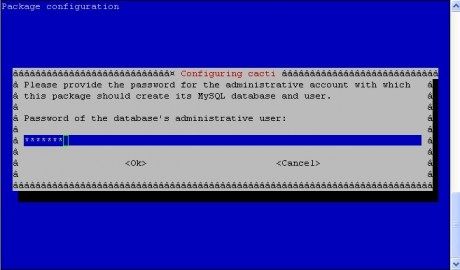
4. Configuring Cacti
a. Isikan password root sql kalian (Jangan Sampai Lupa)
b. Isikan password root sql untuk cacti
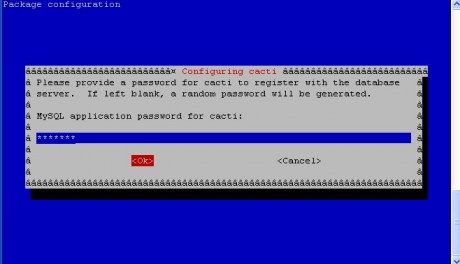
c. confirm cacti sql password yang tadi kalian buat
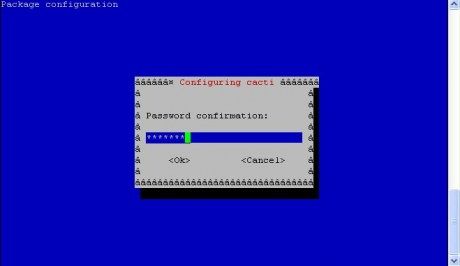
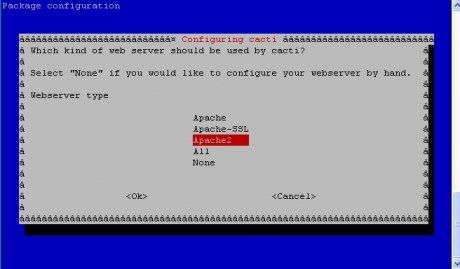
d. Pemilihan aplikasi webserver (Pilih Yang Apache2)
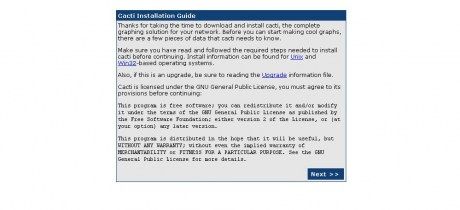
5. Proses Installasi ( Installation Guide )
-Akses ip cacti dengan alamat http://localhost/cacti
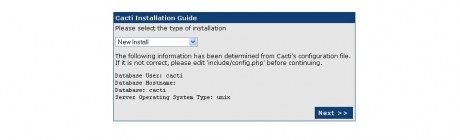
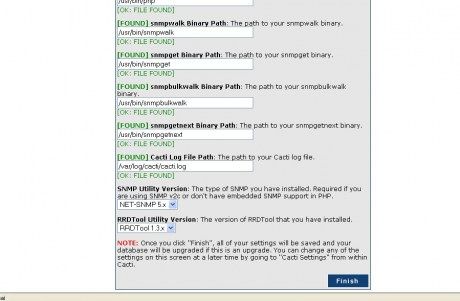
-Pilih new installation, kemudian tekan NEXT
-Klik Finish untuk mengakhiri installasi cacti
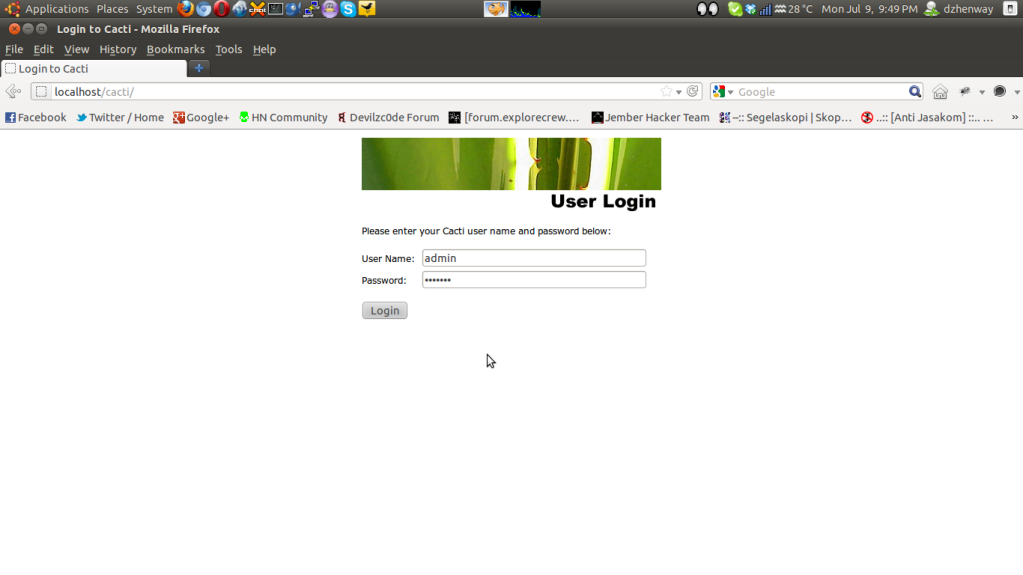
6. Login ke dalam cacti
buka browser dan akses ke http://localhost/cacti
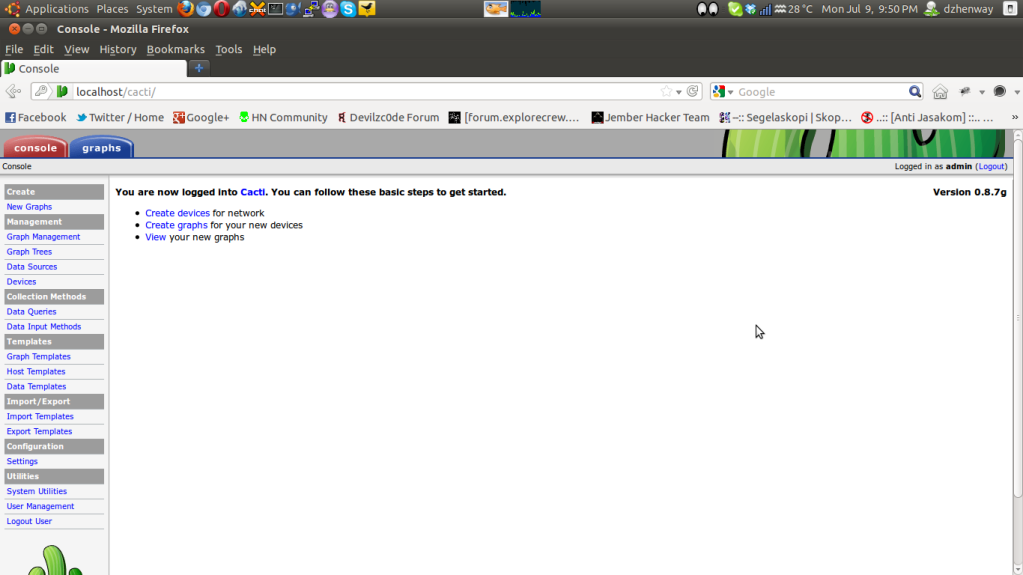
7. Penampakan halaman depan cacti kita
8. Dan sekarang kita bisa melihat aktifitas CPU kita di menu graph
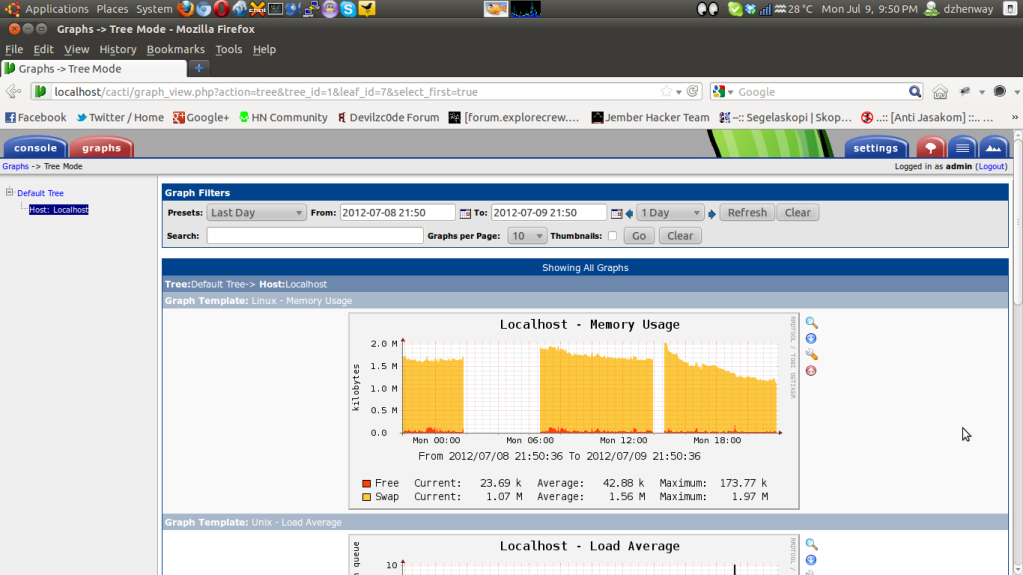
taaraaaaaa..cacti udah berjalan di laptop/PC kita
untuk selanjutnya silahkan di utak-atik sendiri ea
maklum ane juga masih belajar tentang cacti
semoga artikel cupu ini bermanfaat buat kita semua
Wassalamu'alaikum Wr Wb
Sumber
Read More...
Proxy Checker
Assalamu'alaikum Wr Wb
sesuai dengan judulnya,,ane yakin kalian semua tau gmn ending cerita
CEKIDOT !!!
1. Download dulu tool proxy checkernya Proxy Checker
2. Punya list proxy yang mau di cek,, kalau males ngumpulin
nie ane sudah sediain beberapa list proxy yang ane dapet dari segala sumber terpercaya
Download disini ea Gays List Proxy
3. Setelah 2 hal diatas siap,,selanjutnya kita coba jalanin tool checkernya
ketika ada tulisan "Enter Your Proxy Lists" isi aja nama folder proxy list ente
dan selanjutnya bisa di isi sesuai dengan gambar dibawah ini

4. Setelah itu maka kita tinggal tunggu hasilnya aja gays
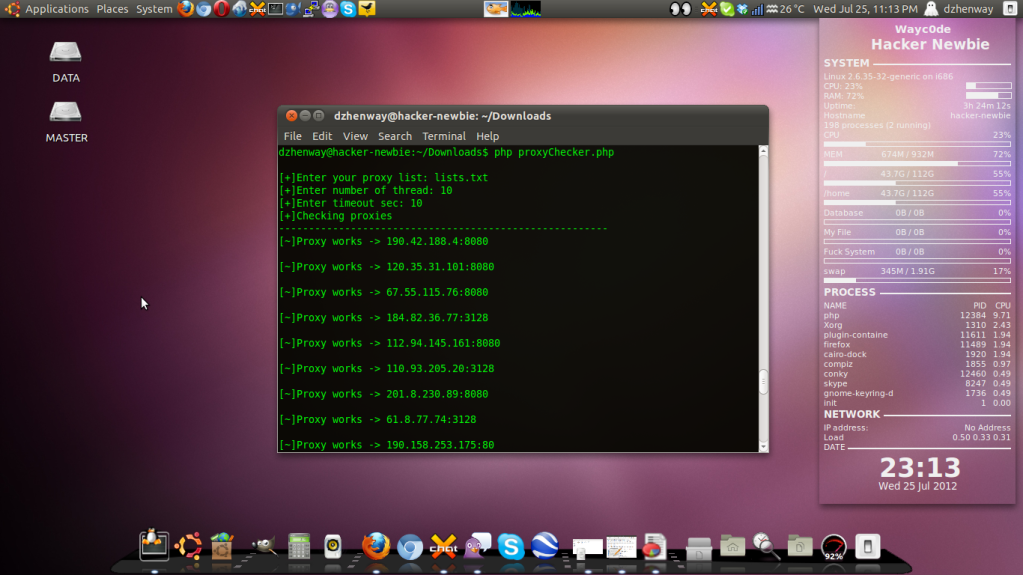
5. Ketika aksi checkernya sudah selesai,, saatnya kita tes satu-persatu dari hasil checker proxy tersebut. Hasilnya sudah automatis berbentuk .txt dengan nama file works.txt
mungkin sekian dulu acara berbagi
semoga bermanfaat untuk kita semua
akhirnya kata, Wassalamu'alaikum Wr Wb
Sumber
Read More...
20/11/11
Tutorial Wordpress Scanning
Assalamu'alaikum dan salam sejahtera buat kita semua
ketemu agy ma ane yg newbie nie 
kali ini ane akan memberikan sedikit tutor mengenai Scanning Wordpress dan
tanpa banyak bacot langsung ke topic utamanya ea
CEKIDOT !!!
1. Download software wordpress scanner disini wp-scan
==============================================================
-=- kita akan menjalankan wordpress scanner
setelah di download,, extract dulu file tersebut
buka terminal dan ketikkan command berikut ini :
cd Downloads

cd WP-SCAN

perl wp-scan.pl target.com

ex : perl wp-scan.pl www.webhostingiix.com
setelah proses scan selesai,,kalian bisa melihat hasilnya(proses nya ga nampak disana)
ntar ada report kalo udh finished, bisa dilihat hasilnya di sqli-bugs.txt di folder wp-scan tadi
selanjutnya kalian bisa melakukan penginjectkan terhadap target
===========================================================================
silahkan tunggu sampai selesai dari proses scanning
nantinya disana akan tertera mana saja yang vuln
setelah selesai semuanya,,kita tinggal nyari exploitnya saudara-saudara 
untuk nyari exploitnya bisa cari dimana saja
sekian dulu tutor cupu dari ane 
semoga bermanfaat buat kita semua 
akhir kata dari ane, wassalam
nb : vba & ArRay
Read More...
![[Image: Screenshot-7.png]](http://i842.photobucket.com/albums/zz349/dzhenway/Screenshot-7.png)
![[Image: Screenshot-1-1.png]](http://i842.photobucket.com/albums/zz349/dzhenway/Screenshot-1-1.png)
Tutorial Joomla Web Scanner 1.7
Assalamu'alaikum dan salam sejahtera buat kita semua 
sudah lama tidak update blog
oke langsung saja,,kali ini ane akan memberikan sedikit maenan buat tmen2 semua
sesuai dengan judulnya "Joomla Web Scanner 1.7"
dengan melihat judulnya saja,pasti temen-temen sudah pada ngerti tools ini buat apa
CEKIDOT !!!
1. download dulu toolsnya Joomla-Scan
2. setelah di download mari kita extract file tersebut
3. kemudian kita akan menjalankan proses scanning target
pertama-tama kita lihat dulu command untuk tool ini
ketikkan = ./joomlascan/pl help
nantinya akan keluar seperti ini
![[Image: joomla1.png]](http://i842.photobucket.com/albums/zz349/dzhenway/joomla1.png)
Usage:  ./joomlascan.pl -u <joomla_url> [options]


    == Options ==

      -p <string:int>  = proxy:port

      -a               = Admin folder (default '/administration')

      -v               = Check version

      -c               = Check components

      -f               = Check firewall

      -co              = Check bugs in core (require -v)

      -cm              = Check bugs in components (require -c)

      -all             = Check all (default)

      -ot              = Output to text file

      -oh              = Output to html file

      -update          = Search for updates

      -force-update    = Force to download updates

      -about           = About joomlascan

      -version         = Print version info

      -h, -help        = This help


    == Examples ==

      To scan running joomla version and components:

         $./joomlascan.pl -u www.host.com -v -c


      To scan version and core bugs:

         $./joomlascan.pl -u www.host.com -v -co
4. saatnya beraksi dengan mengetik command berikut ini
./joomlascan.pl -u www.target.com -v -co
tunggu sampai selesai proses scanning,,ngerokok dulu mas bro
setelah selesai akan seperti ini hasilnya
mungkin segitu dulu tutor cupu dari ane
semoga bermanfaat bagi kita semua
akhir kata dari ane,,wassalam
Read More...
![[Image: joomla-vuln.png]](http://i842.photobucket.com/albums/zz349/dzhenway/joomla-vuln.png)
26/10/11
Membuat psyBNC via shell
Askum n salam sejahtera untuk kita semua 
kali ini ane akan membuat tutor ttg membuat psyBNC
CEKIDOT !!!
1. siapin shell untuk pembuatan psyBNC, n langsung download file psyBNCnya
Code:
wget http://buto.webs.com/butopsy.tar.gzkalau sukses akan keluar pesan seperti ini
Code:
--2011-10-25 08:47:54-- http://buto.webs.com/butopsy.tar.gz Resolving buto.webs.com... 216.52.115.51 Connecting to buto.webs.com|216.52.115.51|:80... connected. HTTP request sent, awaiting response... 200 OK Length: 142174 (139K) [application/x-tar] Saving to: `butopsy.tar.gz' 0K .......... .......... .......... .......... .......... 36% 254K 0s 50K .......... .......... .......... .......... .......... 72% 377K 0s 100K .......... .......... .......... ........ 100% 298K=0.5s 2011-10-25 08:47:55 (302 KB/s) - `butopsy.tar.gz' saved [142174/142174]![[Image: psy1.png]](http://i842.photobucket.com/albums/zz349/dzhenway/psy1.png)
2. extrak file psyBNCnya
Code:
tar -zxvf butopsy.tar.gz![[Image: psy2.png]](http://i842.photobucket.com/albums/zz349/dzhenway/psy2.png)
3. klik dir components, terus dan tulis script dibawah ini
Code:
./config 1999angka 1999 adalah port yang bisa diisi terserah saudara
![[Image: psy5.png]](http://i842.photobucket.com/albums/zz349/dzhenway/psy5.png)
jika sukses maka keluar pesan seperti ini
Code:
PSYBNC.SYSTEM.PORT1=1999 PSYBNC.SYSTEM.HOST1=* PSYBNC.HOSTALLOWS.ENTRY0=*;*4. selanjutnya kita jalankan dengan mengetik script dibawah ini
Code:
./run![[Image: psy7.png]](http://i842.photobucket.com/albums/zz349/dzhenway/psy7.png)
5. next kita buka MIRC dan ketikkan script dibawah ini
Code:
/s [hostname] [port psyBNC]catatan : hostname diisi mengikuti IP shell kita
![[Image: psy8.png]](http://i842.photobucket.com/albums/zz349/dzhenway/psy8.png)
6. terus kita masukkan password untuk psyBNC kita
Code:
/QUOTE PASS passwordcatatan : script tergantung dari command psyBNC sendiri
![[Image: psy9.png]](http://i842.photobucket.com/albums/zz349/dzhenway/psy9.png)
7. menambahkan server kepada psyBNC kita
Code:
/addserver irc.*****.org:6667![[Image: psy11.png]](http://i842.photobucket.com/albums/zz349/dzhenway/psy11.png)
jika sukses maka akan seperti gambar dibawah ini
![[Image: psy12.png]](http://i842.photobucket.com/albums/zz349/dzhenway/psy12.png)
8. dan pada akhirnya nick kita akan terus join 24 jam penuh dalam seminggu (itupun kalau shellnya or file psyBNC tidak dihapus)
sekian tutor pembuatan psyBNC via shell dari ane
akhir kata wassalam
 Read More...
21/10/11
Metasploit 4.1 And Armitage: What's New? [video]
Description: This video shows some of the new features in Armitage for Metasploit 4.1. You'll see improved tab management features, more exploit feedback, VNC, brute forcing, token stealing, and an export data feature to aid reporting. You can learn more about Armitage at rel="nofollow">http://www.fastandeasyhacking.com/
Read More...
18/10/11
Import Sql Dump File to Mysql Database
First lets look at what is mySQL database?
MySQL is a relational database management system (RDBMS) which has more than 11 million installations. The program runs as a server providing multi-user access to a number of databases. MySQL is owned and sponsored by a single for-profit firm, the Swedish company MySQL AB, now a subsidiary of Sun Microsystems, which holds the copyright to most of the codebase. The project's source code is available under terms of the GNU General Public License, as well as under a variety of proprietary agreements.
Why use import or export of sql dump file (scenario)?
I have two MySQL databases located on a server somewhere. I connect via secure shell. I don't know all of the details about the configuration of this particular server but it obviously has MySQL installed/configured properly and you can assume that any other 'very likely' items would also be resident. I need to completley copy one database into the other (one is currently quite large, the second is empty).
And the easiest way to do this is use sql export to dump file and sql import of dump file to mySQL database. How to create mySQL dump file (export database to sql file)?
The easiest way to export is use next syntax in command prompt (cmd):
mysqldump -u USER -p PASSWORD DATABASE > filename.sql
For example we have database with next parameters:
database username baseu01
database password h4z56s3
database name database01
sql export file name export.sql
Appropriate command line for export is:
mysqldump -u baseu01 -p h4z56s3 database01 > filename.sql
After executing export command you will have file "export.sql" in your folder.
Example how sql export dump file looks like:
-- phpMyAdmin SQL Dump
-- version 2.9.0.2
-- http://www.phpmyadmin.net
--
-- Host: localhost
-- Generation Time: Feb 26, 2007 at 07:14 AM
-- Server version: 4.1.21
-- PHP Version: 4.4.2
--
-- Database: `optimumd_search`
--
-- --------------------------------------------------------
--
-- Table structure for table `PLD`
--
CREATE TABLE `PLD` (
`ID` int(11) NOT NULL auto_increment,
`TITLE` varchar(255) NOT NULL default '',
`CACHE_TITLE` text,
`TITLE_URL` varchar(255) default NULL,
`CACHE_URL` text,
`DESCRIPTION` longtext,
`PARENT_ID` int(11) NOT NULL default '0',
`STATUS` int(11) NOT NULL default '1',
`DATE_ADDED` timestamp NOT NULL default CURRENT_TIMESTAMP on update CURRENT_TIMESTAMP,
...
INSERT INTO `PLD` VALUES (1, 'Arts', 'Arts', 'Arts', 'index.php?c=1', '', 0, 2, '2007-, '');
INSERT INTO `PLD` VALUES (2, 'Business', 'Business', 'Business', 'index.php?c=2'01', 264,);
INSERT INTO `PLD` VALUES (3, 'Computers and Internet', 'Computers aernet', 'Compd_I ...);
INSERT INTO `PLD` VALUES (4, 'Games', 'Games', 'Games', 'index.php1', 88, 0, 0, '', '');
INSERT INTO `PLD` VALUES (5, 'Health', 'Health', 'Health', 'index.php?c=5'', 170, 0,, '');
INSERT INTO `PLD` VALUES (6, 'Home', 'Home', 'Home', 'index.php?c=6', '', 0, 0, '', '');
INSERT INTO `PLD` VALUES (7, 'Kids and Teens', 'Kids and Teens', 'Kids_and_Tee2-22 12:46 ...);
INSERT INTO `PLD` VALUES (8, 'News', 'News', 'News', 'index.php?c=8, 53, 0, 0, '', '');
INSERT INTO `PLD` VALUES (9, 'Recreation', 'Recreation', 'Recreati007-02-25 151', 118, ...);
...
So what to do with sql dump file? Simple... Use it as an archive if some disaster happends and you loose your database or windows server crashes - you can allways import sql dump file back in mySQL database.
How to import sql dump file to mySQL database?
The scenario: server crashes and you got mysql dump file stored on your hard drive. First you install mySQL database - then create database, database user and database password and then use next command line:
mysql -u username -p password database_name < filename.sql
If we use the same example as we used for export command line for export is:
mysql -u baseu01 -p h4z56s3 database01 < export.sql
Advanced options for exporting or importing a database
How to Export A MySQL Database Structures Only
If you no longer need the data inside the database’s tables (unlikely), simply add –no-data switch to export only the tables’ structures.
For example, the syntax is:
mysqldump -u username -ppassword –no-data database_name > dump.sql
How to Backup Only Data of a MySQL Database
If you only want the data to be backed up, use –no-create-info option. With this setting, the dump will not re-create the database, tables, fields, and other structures when importing. Use this only if you pretty sure that you have a duplicate databases with same structure, where you only need to refresh the data.
Syntax:
mysqldump -u username -ppassword –no-create-info database_name > dump.sql
How to Dump Several MySQL Databases into Text File
–databases option allows you to specify more than 1 database.
Example syntax:
mysqldump -u username -ppassword –databases db_name1 [db_name2 ...] > dump.sql
How to Dump All Databases in MySQL Server
To dump all databases, use the –all-databases option, and no databases’ name need to be specified anymore.
mysqldump -u username -ppassword –all-databases > dump.sql
How to Online Backup InnoDB Tables
Backup the database inevitable cause MySQL server unavailable to applications because when exporting, all tables acquired a global read lock using FLUSH TABLES WITH READ LOCK at the beginning of the dump until finish. So although READ statements can proceed, all INSERT, UPDATE and DELETE statements will have to queue due to locked tables, as if MySQL is down or stalled. If you’re using InnoDB, –single-transaction is the way to minimize this locking time duration to almost non-existent as if performing an online backup. It works by reading the binary log coordinates as soon as the lock has been acquired, and lock is then immediately released.
Syntax:
mysqldump -u username -ppassword –all-databases –single-transaction > dump.sql
mysql database import-export usage and linking to us
This tutorial can be used with windows server 2003, windows server 2000, windows XP and windows XP proffessional or even unix wervers - as long as mySQL database is installed on your computer.
If you find this tutorial to be usefull please add link to it import-sql-dump-file-to-mysql-database so other people will also find this tutorial page.
Read More...
11/10/11
Panduan Lengkap Menginstal Ubuntu 10.10 Maverick Meerkat

Ubuntu – Telah kita ketahui bahwa pada 10 Oktober lalu Canonical secara resmi meluncurkan sistem operasi terbaru mereka Ubuntu 10.10 Maverick Meerkat.
Update dan fitur-fitur baru telah disertakan bersamanya. Installer yang telah diperbarui, penggantian default font dengan font baru yang dikenal dengan Ubuntu Font Familly, pembaruan dan penyempurnaan Unity pada Ubuntu 10.10 netbook remix merupakan sedikit contoh fitur yang disertakan pada rilis Maverick Meerkat tersebut.
Tutorial berikut ditujukan bagi mereka yang baru mengenal atau ingin mengenal dan mencoba merasakan Ubuntu 10.10 sebagai sistem pada komputer yang digunakan atau bahkan bagi mereka yang belum pernah menginstal Ubuntu sebelumnya.
Hal-hal yang perlu Anda persiapkan sebelum proses instalasi adalah memastikan bahwa komputer yang akan digunakan dapat melakukan booting dari CD/DVD drive. Hidupkan komputer Anda lalu tekan F8, F11 atau tombol F12 (bergantung pada BIOS Anda) untuk mengatur CD/DVD-ROM sebagai media booting pertama kali.
Anda juga memerlukan sebuah CD/DVD installer Ubuntu 10.10 yang sesuai dengan arsitektur yang digunakan (i386 atau amd64), jika belum memilikinya, Anda dapat mendownload terlebih dahulu melalui link download Ubuntu 10.10 yang kami sediakan pada artikel ini. Setelah installer berhasil di-download, silahkan bakar file ISO yang didapatkan dengan aplikasi pembakar CD/DVD seperti Nero, CDBurnerXP, Roxio atau aplikasi lain yang Anda sukai pada CD kosong dengan kecepatan 8x.
Setelah semua perangkat yang dibutuhkan siap dan Anda telah memahami risiko yang mungkin terjadi jika ada kesalahan, langsung saja kita mulai peroses instalasi Ubuntu 10.10 Maverick Meerkat.
Masukkan CD/DVD installer Ubuntu 10.10 kedalam CD/DVD drive lalu restart komputer Anda. Tunggulah beberapa saat hingga installer Ubuntu selesai diload…
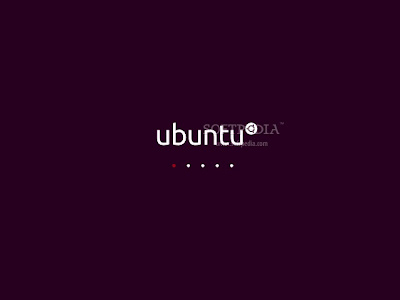
Tak lama kemudian anda akan disodori sebuah wizard instalasi. Silahkan pilih bahasa yang ingin Anda gunakan lalu klik tombol “Install Ubuntu” untuk melanjutkan…
Catatan: Bagi Anda yang belum ingin mengistal Ubuntu 10.10 namun ingin mencoba merasakan sistem operasi ini, klik tombol “Try Ubuntu” untuk menjalankan Ubuntu 10.10 sebagai Live CD.

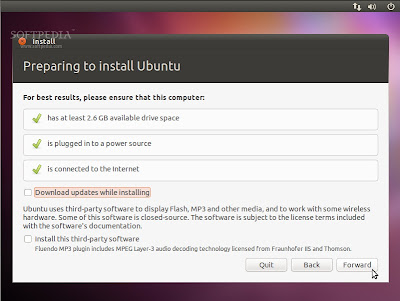
Persiapan menginstal Ubuntu.
Mengalokasikan drive space
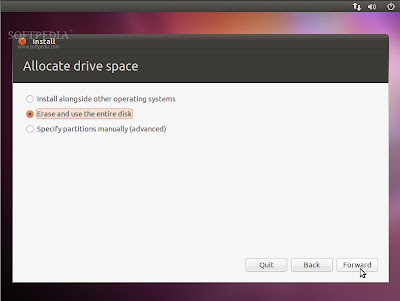
1. Install alongside other operating systems – Instal bersama sistem operasi lain
Pilih opsi ini HANYA jika Anda memiliki OS lain (misalnya Windows XP) telah terinstal pada komputer dan Anda ingin sistem dual boot. (Tidak kami sarankan bagi Anda yang belum pernah sama sekali melakukan instalasi sistem operasi Linux)Catatan: Ingat bahwa, setelah proses instalasi, boot loader Windows akan ditimpa oleh boot loader Ubuntu!!!.
2. Erase and use the entire disk – Menghapus dan menggunakan seluruh hardisk
Pilih opsi ini jika Anda ingin menghapus sistem operasi yang telah ada atau hardisk masih kosong dan Anda ingin membiarkan installer secara otomatis mempartisi hardisk. Ini adalah opsi yang disarankan untuk semua pengguna, khususnya bagi mereka yang ingin sistem operasi tunggal pada komputernya.
3. Specify partitions manually (advanced) – Menentukan partisi secara manual (untuk tingkat mahir).
Pilihan ini direkomendasikan HANYA untuk pengguna tingkat lanjut untuk membuat partisi khusus atau memformat hardisk dengan file system lain dari yang telah ditentukan. Cara ini juga dapat digunakan untuk membuat partisi /home secara terpisah yang sangat berguna jika kelak Anda menginstal ulang seluruh sistem.
Berikut adalah cara mempartisi manual:
- Pilih “Specify partitions manually (advanced)” lalu klik tombol “Forward”;
- Pastikan bahwa hardisk yang dipilih telah benar. “/dev/sda” adalah hardisk pertama. “/dev/sdb” adalah hardisk kedua pada komputer Anda. Jadi, pastikan bahwa Anda tahu mana yang ingin Anda format! Jika tidak, Anda akan kehilangan SEMUA DATA yang ada didalamnya!!!;
- Kami asumsikan hardisk yang Anda pilih adalah kosong (tidak ada sistem operasi lain atau data penting didalamnya) tetapi telah memiliki beberapa partisi. Pilih salah satu partisi tersebut lalu klik tombol “Delete”. Lakukan langkah ini untuk partisi lain pada hardisk yang telah dipilih hingga semua partisi dihapus dan Anda memiliki sebuah “free space” tunggal;
- Pilih pada ruang kosong tersebut, klik tombol “Add”. Pada jendela baru, masukkan nilai 2048 dalam kotak “New partition size in megabytes” lalu pilih opsi “swap area” pada menu dropdown “Use as”. Klik tombol OK, dalam beberapa detik Anda akan melihat sebuah partisi “swap” sesuai dengan ukuran yang telah ditetapkan;
- Pilih pada ruang kosong yang masih ada, klik tombol “Add”. Pada jendela baru, pilih opsi “Primary”, masukkan nilai antara 10.000 sampai 50.000 dalam kotak “New partition size in megabytes” lalu pilih “/” pada menu dropdown “Mount point”. Klik tombol OK, dalam beberapa detik Anda akan melihat sebuah partisi “ext4 /” sesuai dengan ukuran yang telah ditentukan;
- Pilih pada ruang kosong yang masih ada, klik tombol “Add”. Pada jendela baru, pilih opsi “Primary”, masukkan nilai antara 30.000 sampai 50.000 (atau seberapapun sisa ruang hardisk yang masih ada) dalam kotak “New partition size in megabytes” lalu pilih “/home” pada menu dropdown “Mount point”. Klik tombol OK, dalam beberapa detik Anda akan melihat sebuah partisi “ext4 /home” sesuai dengan ukuran yang telah Anda tentukan.

Tabel partisi hardisk akan terlihat seperti contoh berikut ini…

Peringatan: Pada langkah ini, semua isi hardisk akan dihapus dan tidak dapat dikembalikan lagi…

Catatan: Pada langkah ini hardisk akan dihapus lalu dipartisi, data pada CD akan disalin kedalam hardisk dan Anda dapat sedikit bersantai sambil memasukkan informasi yang diperlukan.
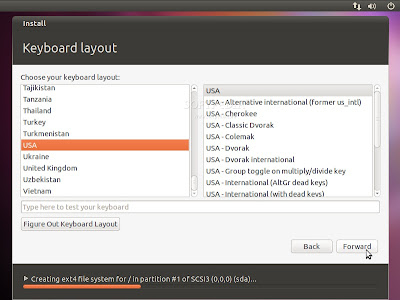
Layar ini akan menampilkan peta bumi. Setelah memilih lokasi tempat tinggal Anda, waktu sistem akan disesuaikan secara otomatis. Anda dapat menentukan lokasi Anda dengan meng-klik pada peta atau cukup ketik nama kota dalam kotak dibawahnya. Klik tombol “Forward” setelah Anda menentukan lokasi yang diinginkan…

Keyboard layout.
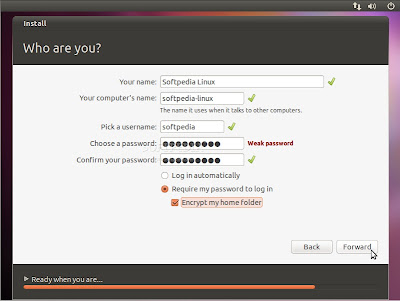
Who are you? – Siapakah Anda?
Masih pada langkah ini, ada sebuah opsi bernama “Log in automatically”. Jika Anda memilih opsi itu, Anda akan secara otomatis login ke desktop Ubuntu.
Opsi lainnya, “Encrypt my home folder”, ini akan mengenkripsi instalasi Ubuntu (jika Anda tidak tahu manfaatnya, sebaiknya jangan aktifkan opsi ini). Klik tombol “Forward” untuk melanjutkan…
Pada tahap ini Ubuntu 10.10 (Maverick Meerkat) akan diinstal…

Setelah 10 sampai 15 menit (bergantung pada spesifikasi komputer Anda), jendela pop-up akan muncul yang memberitahukan bahwa instalasi telah selesai, Anda harus me-restart komputer untuk dapat menggunakan sistem operasi Ubuntu yang baru saja diinstal. Klik tombol “Restart Now”…

CD/DVD instalasi akan dikeluarkan, ambil CD/DVD itu lalu tekan “Enter” untuk me-reboot. Komputer akan di-restart dan dalam beberapa detik Anda akan melihat boot splash Ubuntu…
Pada layar login, klik username lalu masukan password Anda. Klik tombol “Log In” atau tekan Enter untuk log in…

Desktop Ubuntu 10.10 (Maverick Meerkat) telah siap Anda gunakan…
Selamat mencoba dan welcome linux…
nb : sumber
Langganan:
Postingan (Atom)